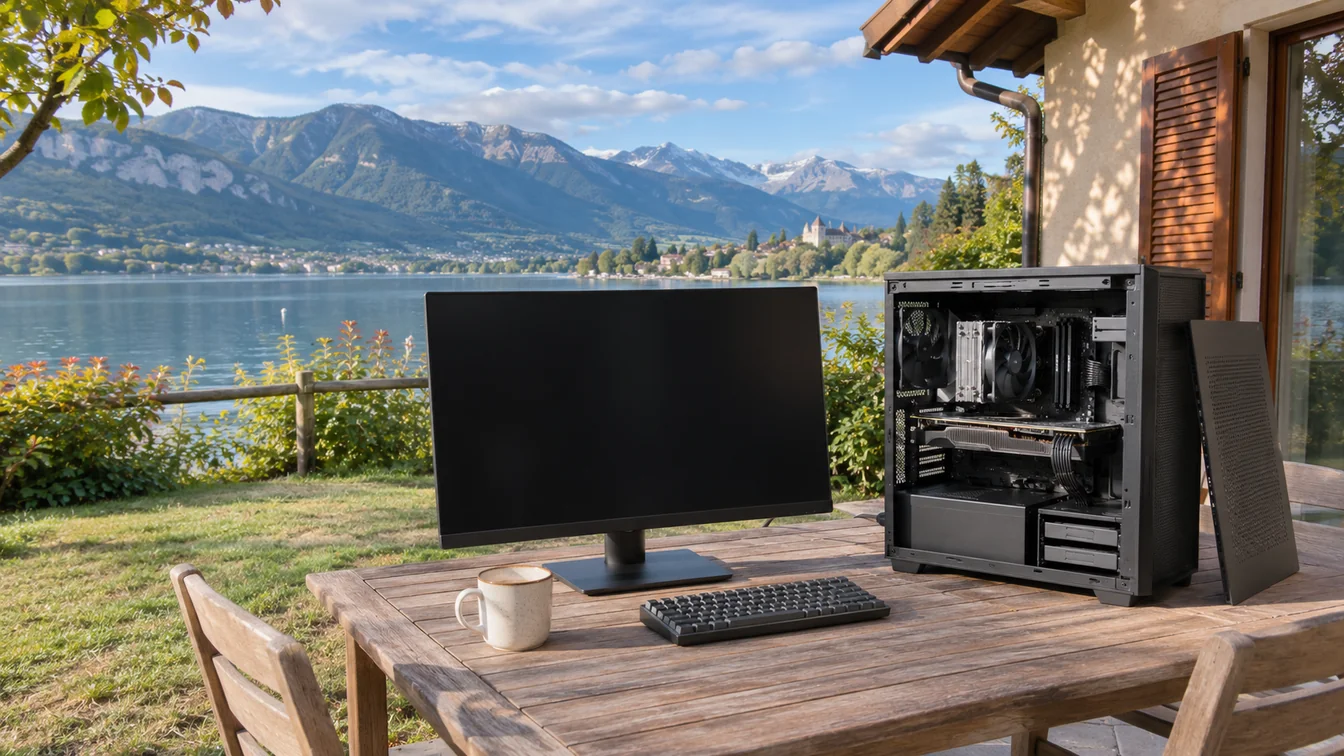
En quelques secondes, l'essentiel
- Ordinateur évolutif : un PC de bureau bien conçu peut durer 7 à 10 ans grâce à des mises à jour ciblées
- Tour PC : privilégier un boîtier ouvert avec socket standard pour une meilleure réparabilité et évolutivité
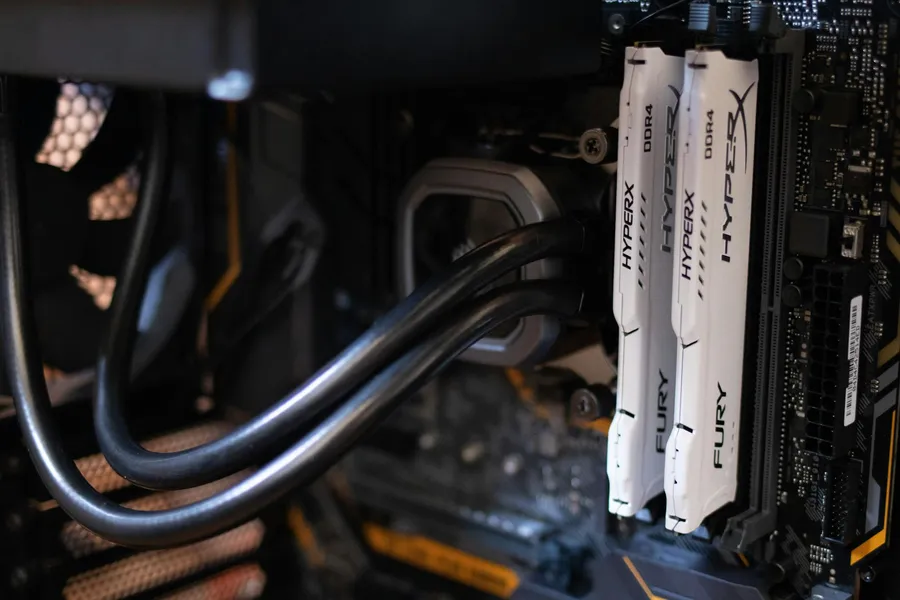
- Performance ordinateur : passer du HDD au SSD et ajouter de la RAM sont les upgrades les plus rentables
- Carte graphique évolutive : ajouter une carte dédiée via PCI-Express permet de transformer un PC bureautique en PC gamer
- Mini PC : compact et abordable, mais souvent limité en évolutivité à cause des composants soudés
On remplace son PC tous les trois à quatre ans, souvent parce qu’il rame, ne supporte plus les mises à jour ou qu’un composant a lâché. Pourtant, dans 70 % des cas, une simple mise à jour ciblée aurait suffi. L’ordinateur de bureau évolutif, ce n’est pas une niche pour passionnés, c’est une logique de bon sens face à une obsolescence souvent évitable.
Pourquoi privilégier un ordinateur de bureau évolutif aujourd’hui ?
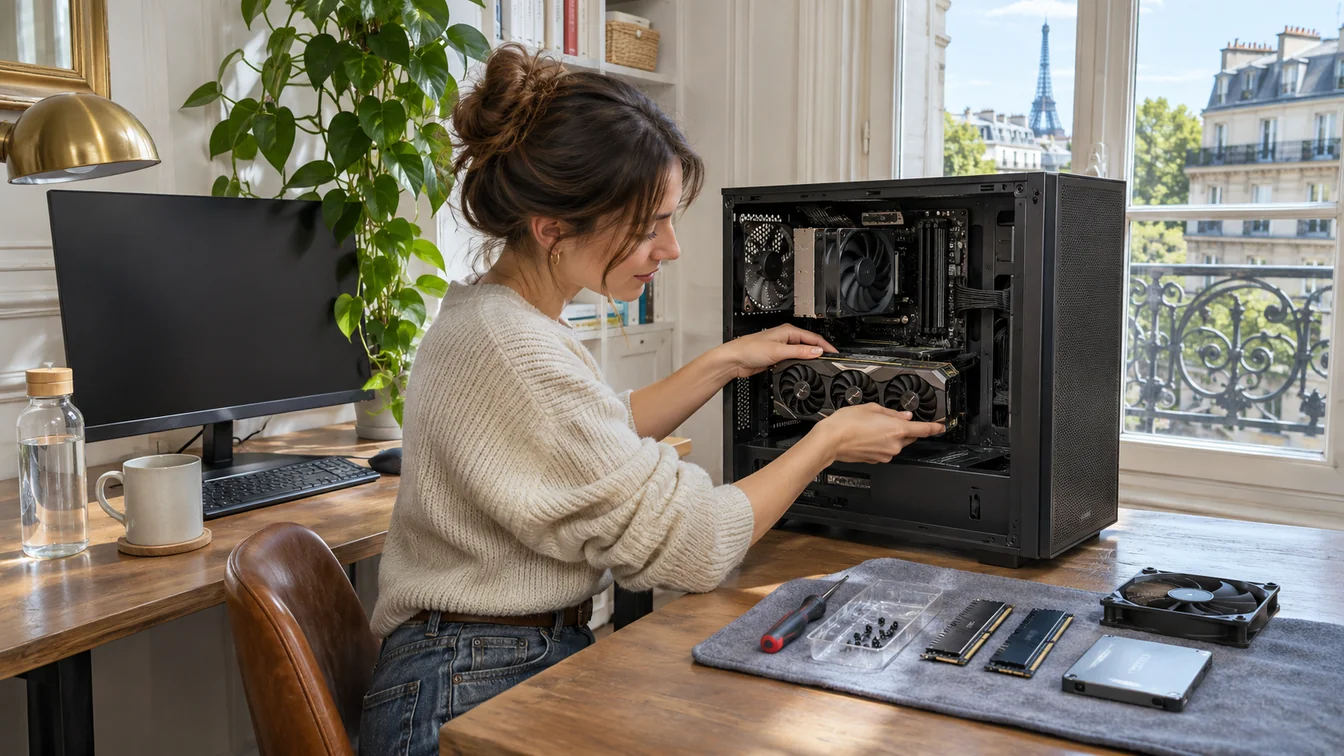 Un PC scellé, c’est une machine dont les composants sont figés dès l’achat. Impossible d’en changer la mémoire, le stockage ou la carte graphique. Résultat ? Dès que les logiciels demandent plus de ressources, la machine devient inutilisable. En revanche, un ordinateur de bureau évolutif est conçu pour évoluer. Son châssis standard, souvent en format ATX ou micro-ATX, permet d’accéder facilement aux pièces internes. Des modèles comme le NiPoGi P2 ou certaines tours Lenovo sont justement conçus avec des panneaux latéraux amovibles et un câblage simplifié pour faciliter les interventions.
Le vrai avantage, c’est l’économie à long terme. Plutôt que de racheter un PC complet à 600 €, vous pouvez par exemple ajouter 80 € de RAM supplémentaire ou installer un SSD NVMe à 50 €. Ces deux upgrades suffisent souvent à redonner une seconde vie à une machine ancienne. Avec deux ou trois mises à jour ciblées, un bon PC peut durer 7 à 10 ans, divisant par deux, voire par trois, le coût annuel d’utilisation.
Pour bien choisir ses composants, consulter un ordinateur-de-bureau-avis permet de comparer les benchmarks réels et d’identifier les modèles compatibles avec des évolutions futures. Côté pratique, c’est ce genre de comparatif qui évite les mauvaises surprises au moment de l’upgrade.
La fin de l’obsolescence programmée
L’évolutivité, c’est aussi une réponse écologique. Chaque année, des millions d’ordinateurs sont jetés alors que leurs composants sont encore fonctionnels. En choisissant une tour ouverte, vous participez à une logique de réparabilité et de longévité. Les fabricants comme Huidun ou BMAX proposent d’ailleurs des modèles avec des emplacements libres pour des barrettes de RAM ou des baies de stockage supplémentaires - un détail qui fait toute la différence dans la durée.
Un investissement rentable sur le long terme
Sur le papier, un mini PC à 200 € semble une affaire. Mais s’il ne permet aucune évolution, vous devrez le remplacer intégralement dans trois ans. Alors qu’un PC en tour à 500 €, même modeste, peut être retapé deux fois pour 100 € au total. À l’usage, c’est lui qui coûte moins cher. Et côté performance, les gains sont immédiats : doubler la RAM ou passer du HDD au SSD, c’est sentir la machine respirer à nouveau.
Les composants clés à surveiller pour une configuration durable
Le choix crucial de la carte mère et du socket
La carte mère, c’est le cœur du système. Elle détermine tout : le type de processeur, la quantité de RAM supportée, les interfaces disponibles. Pour que votre PC évolue, il faut un chipset évolutif. Par exemple, un socket AM4 (AMD) ou LGA1700 (Intel) permet souvent d’installer plusieurs générations de processeurs sans changer de carte mère. C’est ce qui fait la différence entre une mise à jour facile et un remplacement complet.
En revanche, les mini PC utilisent souvent des processeurs soudés, impossibles à remplacer. Même si le reste du système tient la route, un CPU obsolète condamne toute la machine. Une tour avec un socket standard vous laisse cette porte ouverte. Attention aussi au BIOS : certaines mises à jour sont nécessaires pour reconnaître les nouveaux processeurs. Vérifiez toujours la compatibilité sur le site du fabricant.
Maintenir les performances de votre machine
L’importance du refroidissement et de l’alimentation
Un bon refroidissement, ce n’est pas juste pour le silence. C’est pour éviter le thermal throttling : ce phénomène où le processeur ralentit parce qu’il surchauffe. Une tour bien ventilée, avec des flux d’air organisés (entrée à l’avant, sortie à l’arrière), maintient les températures stables même sous charge. Nettoyer les ventilateurs tous les 6 à 12 mois avec de l’air comprimé fait aussi des miracles.
L’alimentation, elle, est trop souvent négligée. Pourtant, une unité de qualité, certifiée 80 Plus, protège vos composants contre les surtensions et assure une distribution stable de l’énergie. Si vous prévoyez d’ajouter une carte graphique puissante, vérifiez que l’alim a assez de watts et les connecteurs nécessaires. Sinon, vous risquez des coupures ou des dommages.
Checklist pour transformer votre PC bureautique en PC gamer
L’ajout d’une carte graphique évolutive
Un PC bureautique avec GPU intégré peut devenir un vrai PC gamer en ajoutant une carte graphique via un port PCI-Express. Même une entrée de gamme comme une GTX 1650 ou une RX 6400 change tout pour les jeux légers. Et si votre alimentation est insuffisante, une mise à niveau de 400 W vers 550 W suffit souvent.
L’upgrade du stockage : du HDD vers le SSD
Passer d’un disque dur mécanique (HDD) à un SSD, surtout en NVMe, c’est comme redémarrer son PC tous les jours. Les temps de démarrage passent de 1 à 2 minutes à moins de 10 secondes. L’ouverture des logiciels, la navigation, tout devient fluide. C’est l’upgrade la plus rentable, à peine 50 €.
Optimisation logicielle et drivers
Après un changement matériel, n’oubliez pas les pilotes. Une carte graphique sans driver adapté ne donnera pas ses performances maximales. De même, une mise à jour du BIOS peut être nécessaire pour supporter un nouveau CPU. Surveillez les mises à jour du fabricant de la carte mère - c’est souvent la clé de la compatibilité.
Comparatif des formats d’ordinateurs selon votre usage
Analyser le rapport performance-prix
Les mini PC, comme ceux de BMAX ou NiPoGi, sont abordables - entre 160 € et 330 € - et compacts. Parfaits pour le bureau ou le streaming, mais leur évolutivité est limitée à la RAM et au stockage. Les tours, en revanche, même à 700 €, offrent une vraie modularité. Le volume d’avis clients sur ces modèles aide à repérer les problèmes thermiques ou les défauts de fabrication.
Le dilemme du All-in-One
Les All-in-One ont un bel écran intégré et un design épuré. Mais leur principal défaut ? L’impossibilité de remplacer la majorité des composants. Le processeur, la carte graphique, parfois même la RAM, sont soudés. À long terme, c’est un piège à obsolescence. Vous gagnez de la place, mais vous perdez en flexibilité. Si l’écran tombe en panne, c’est tout l’ordinateur qu’il faut changer.
| 🔧 Format | 🔄 Évolutivité | 📦 Encombrement | 💶 Prix moyen | 🎯 Usage recommandé |
|---|---|---|---|---|
| Mini PC | Limitée (RAM et SSD) | Très compact | 160 - 330 € | Bureautique, media center |
| Tour standard | Élevée (CPU, GPU, RAM, SSD) | Moyen à grand | 500 - 750 € | Productivité, gaming, création |
| All-in-One | Très faible | Compact (écran intégré) | 600 - 900 € | Secrétariat, affichage |
Questions fréquentes sur le sujet
Puis-je changer le processeur d’un mini PC si les performances baissent ?
Dans la plupart des cas, non. Les processeurs des mini PC sont souvent soudés sur la carte mère, ce qui rend toute mise à niveau impossible. Seuls quelques modèles haut de gamme autorisent des changements, mais ils restent rares. C’est un point crucial à vérifier avant achat.
Est-ce que l’ouverture du boîtier annule systématiquement la garantie ?
Non, pas en France. Le droit à la réparation est protégé. Ouvrir le boîtier pour ajouter de la RAM ou un SSD n’annule pas la garantie, sauf si un dommage est prouvé. En revanche, si vous endommagez un composant, cette partie ne sera plus couverte.
Comment savoir si mon alimentation actuelle supportera une nouvelle carte mère ?
Vérifiez la puissance (en watts) et les connecteurs disponibles. Une carte mère moderne peut nécessiter un câble 8 broches CPU ou un PCIe pour la carte graphique. Si votre alimentation ne les a pas, elle ne sera pas compatible. Une vérification minutieuse évite les mauvaises surprises.
À quelle fréquence faut-il dépoussiérer l’intérieur de sa tour PC ?
Tous les 6 à 12 mois, selon l’environnement. Un excès de poussière obstrue les ventilateurs et les dissipateurs, augmentant les températures. Un nettoyage régulier avec de l’air comprimé prolonge la durée de vie des composants et maintient les performances.