L'essentiel sans filtre
- Ordinateur de bureau évolutif : Une machine bien conçue peut durer 7 à 10 ans grâce à des mises à jour ciblées comme le SSD ou la RAM.
- Carte mère : Choisissez un socket standard (AM4, LGA1700) pour permettre plusieurs générations de processeurs sans tout remplacer.
- Performances informatiques : Le passage à un SSD NVMe et l’ajout de 16 Go de RAM offrent le gain de réactivité le plus spectaculaire.
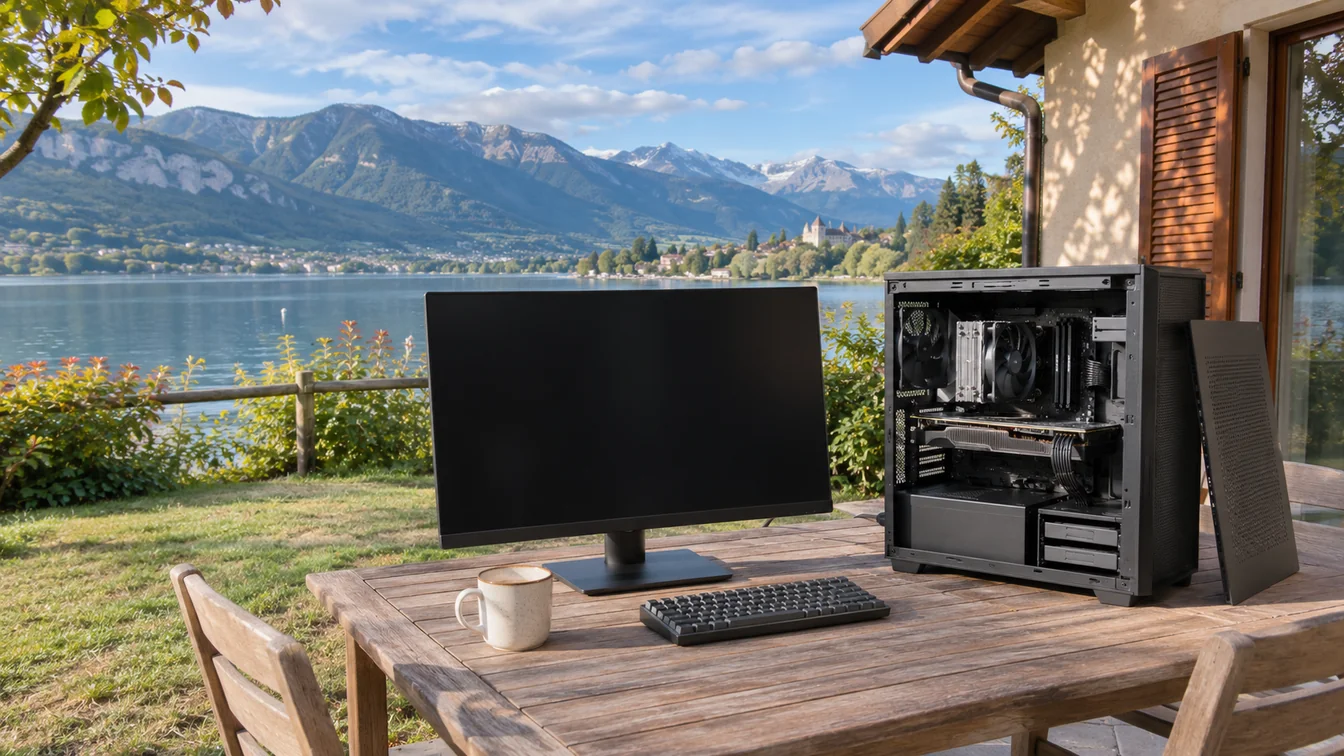
- Tour standard : Bien plus évolutive que les mini PC ou All-in-One, elle permet d’ajouter une carte graphique ou d’autres composants facilement.
- Droit à la réparation : Ajouter RAM ou SSD ne rompt pas la garantie en France, encourageant la réparation plutôt que le remplacement.
La tour sous le bureau ronronne comme un chat enrhumé dès que vous lancez une vidéo en arrière-plan. Trois onglets, et tout rame. Pourtant, le boîtier est intact, le clavier fonctionne, l’écran aussi. Jeter le tout ? C’est comme changer de voiture parce que les pneus sont usés. Une autre option existe : transformer ce PC en machine évolutive, pièce par pièce, sans tout revendre ni tout racheter. C’est possible, souvent abordable, et ça change tout.
Les bases d'un ordinateur de bureau évolutif performant
 Construire ou améliorer un ordinateur de bureau évolutif, ce n’est pas juste ajouter de la puissance. C’est penser à l’avenir dès le départ. Le point de départ ? La carte mère. Elle est le socle de tout. Si elle supporte un socket standard - comme l’AM4 pour AMD ou le LGA1700 pour Intel - vous pourrez changer de processeur plus tard sans tout remplacer. C’est ce qui fait la différence entre une machine jetable et une machine qui dure.
Choisir la carte mère comme socle durable
Le socket détermine la compatibilité des futurs processeurs. Opter pour une carte mère avec un socket bien établi, c’est s’assurer plusieurs cycles de mise à jour. Par exemple, l’AM4 a permis des évolutions sur plusieurs générations de CPU Ryzen. Cela évite de changer de carte mère à chaque saut technologique. Pour bien choisir ses composants et éviter les erreurs de compatibilité, consulter un guide d'ordinateur-de-bureau-avis reste une étape indispensable avant tout achat.
Prioriser le stockage et la mémoire vive
La plupart des ralentissements viennent du disque dur mécanique ou du manque de RAM. Remplacer un vieux HDD par un SSD NVMe coûte environ 50 € pour 500 Go, et c’est le gain de réactivité le plus spectaculaire que vous puissiez faire. Ajouter 16 Go de RAM (autour de 80 €) permet de garder une dizaine d’onglets, un traitement de texte et une musique en fond sans accroc. Ces deux upgrades sont simples à installer, même pour un débutant, et rentables dès le premier jour.
Comparatif des configurations et potentiels d'évolution
Toutes les machines ne se valent pas en termes d’évolutivité. Certains formats sont conçus pour être compacts, d’autres pour durer. Le choix dépend de vos besoins réels, mais aussi de votre volonté de garder le matériel longtemps. Voici un aperçu des options disponibles sur le marché, avec leurs forces et leurs limites.
Mini PC versus Tours standards
Les mini PC, vendus entre 160 € et 330 €, sont discrets et peu énergivores. Parfait pour un usage bureautique ou multimédia léger. Mais leur taille réduit l’évolutivité : souvent, seule la RAM ou le SSD peuvent être changés. En revanche, les tours standard (entre 500 € et 750 €) offrent un espace généreux pour ajouter une carte graphique, un deuxième disque ou des ventilateurs supplémentaires. Elles permettent de transformer un PC bureautique en machine de gaming ou de création.
Le cas des ordinateurs All-in-One
Les All-in-One, avec leur design épuré, séduisent par leur minimalisme. Vendus entre 600 € et 900 €, ils intègrent écran et unité centrale en un seul bloc. Mais cette élégance a un prix : très peu de modèles permettent de changer la carte mère ou le processeur. La réparation est souvent limitée, voire impossible sans remplacer tout l’appareil. En termes de droit à la réparation, c’est clairement le mauvais choix.
L'investissement sur le long terme
Une tour bien configurée dure 7 à 10 ans grâce à des mises à jour ciblées. Cela ramène le coût annuel à moins de 80 €/an pour un modèle à 700 €. Comparé à un portable qu’on remplace tous les 4-5 ans, c’est du solide. Sans compter l’impact écologique : moins de déchets, moins de ressources utilisées. L’évolutivité, c’est aussi une démarche responsable.
| 🔧 Type de machine | 💶 Fourchette de prix | 📈 Indice d'évolutivité (1 à 5) | ⏳ Durée de vie estimée | 🛠️ Facilité de réparation |
|---|---|---|---|---|
| Mini PC | 160 € - 330 € | ★★☆☆☆ | 4 - 6 ans | Moyenne (SSD/RAM seulement) |
| Tour standard | 500 € - 750 € | ★★★★★ | 7 - 10 ans | Élevée (tous composants accessibles) |
| All-in-One | 600 € - 900 € | ★☆☆☆☆ | 5 - 7 ans | Faible (intégration complète) |
Maintenir et transformer son matériel sans risque
Avoir un PC évolutif, c’est bien. Le garder en bon état, c’est encore mieux. L’entretien régulier n’est pas une option : il préserve les performances et évite les pannes prématurées. Heureusement, la plupart des opérations sont à la portée de tous, surtout quand on suit quelques règles simples.
L'entretien régulier pour la stabilité
La poussière est l’ennemie numéro un des composants. Elle bloque les flux d’air, fait chauffer le processeur, et peut provoquer des redémarrages intempestifs. Un dépoussiérage tous les 6 à 12 mois avec de l’air comprimé suffit à garder le système frais. Par ailleurs, une alimentation certifiée 80 Plus (Bronze, Silver ou mieux) assure une conversion d’énergie efficace et protège les pièces sensibles contre les surtensions. C’est un détail qui change tout.
Le cadre légal de la modification matérielle
Beaucoup hésitent à ouvrir leur boîtier, par peur d’annuler la garantie. En France, ajouter de la RAM ou un SSD n’annule pas automatiquement la garantie, tant qu’aucun dommage n’est constaté. C’est une avancée du droit à la réparation : vous avez le droit de modifier votre matériel pour le faire vivre plus longtemps. Pas besoin de passer par un technicien agréé pour ces opérations simples.
- 🔧 Vérifiez l’état des ventilateurs : un roulement grippé peut surchauffer le GPU ou le CPU.
- 🌡️ Surveillez les températures avec un logiciel comme HWMonitor. Au repos, le CPU ne devrait pas dépasser 45 °C.
- 💾 Contrôlez l’intégrité des données SSD via CrystalDiskInfo. Un disque en fin de vie peut perdre des fichiers sans prévenir.
- ⚡ Mettez à jour le BIOS si nécessaire, mais uniquement si vous avez un besoin précis (nouveau processeur, correctif de sécurité).
Questions et réponses
Puis-je transformer mon PC de bureau bureautique en machine de gaming ?
Oui, c’est tout à fait possible dans la plupart des cas. Si votre tour dispose d’un emplacement PCI-Express et d’une alimentation suffisante, l’ajout d’une carte graphique dédiée permet de passer d’un usage bureautique à du jeu en HD ou en Full HD, selon le modèle choisi.
Est-ce difficile d'installer un SSD soi-même quand on débute ?
Pas du tout. Il suffit d’un tournevis, d’une dizaine de minutes et d’un tutoriel en ligne. Pour un SSD SATA, c’est une question de deux câbles. Pour un NVMe, c’est encore plus simple : on le visse directement sur la carte mère. C’est une opération accessible à tous.
L'ajout de composants risque-t-il de faire exploser ma facture d'électricité ?
L’impact est généralement minime, surtout si vous choisissez des composants récents. Une carte graphique moderne est bien plus efficace qu’un vieux modèle. Même avec une config plus puissante, la consommation reste raisonnable en usage courant.
Faut-il systématiquement changer le processeur pour gagner en vitesse ?
Souvent non. Le vrai goulot d’étranglement, c’est le disque dur ou le manque de RAM. Un processeur récent dans un système avec 4 Go de RAM et un HDD sera toujours lent. Mieux vaut d’abord optimiser ces deux points avant de toucher au CPU.
Si mon boîtier est trop petit, existe-t-il une solution externe ?
Oui, notamment avec un boîtier GPU externe (eGPU), qui se branche en Thunderbolt ou USB 4. Ce n’est pas aussi rapide qu’un GPU interne, mais c’est une bonne alternative pour les petits formats. Sinon, migrer les composants vers un boîtier plus grand est aussi une option viable.